
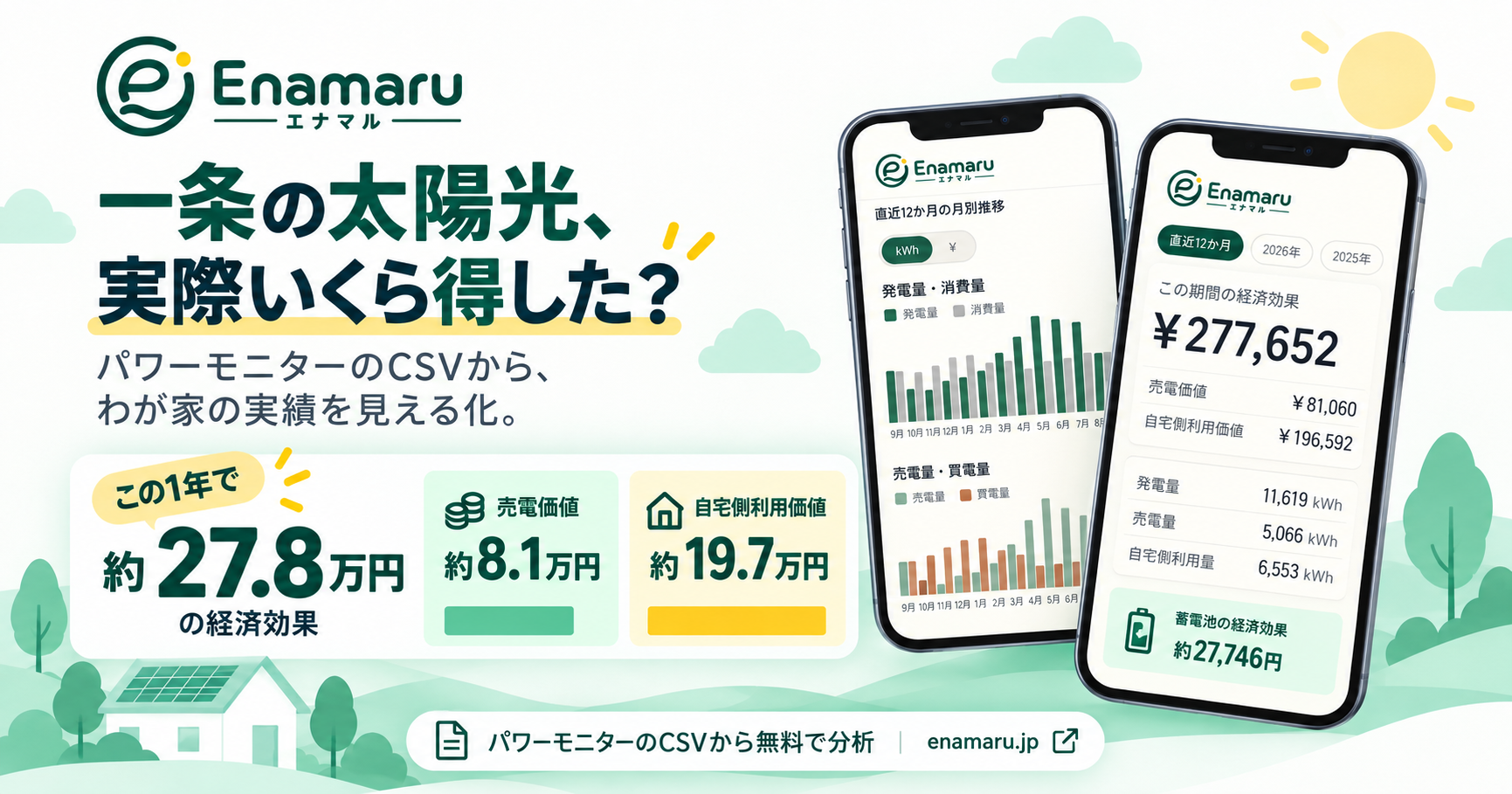
HOW TO USE
パワーモニターのCSVから、
わが家の太陽光を見える化。
Enamaruは、一条工務店アプリから取得した パワーモニターのCSVをアップロードして利用します。
CSVの取得から分析結果を見るまで、 基本の流れを順番にご案内します。
STEP 1
CSVを取得
一条工務店アプリからパワーモニターのCSVを保存します。
STEP 2
Enamaruへ登録
保存したCSVをEnamaruへアップロードします。
STEP 3
分析結果を確認
発電・売電・自家消費・経済効果などを確認できます。
STEP 1
一条工務店アプリからCSVを取得
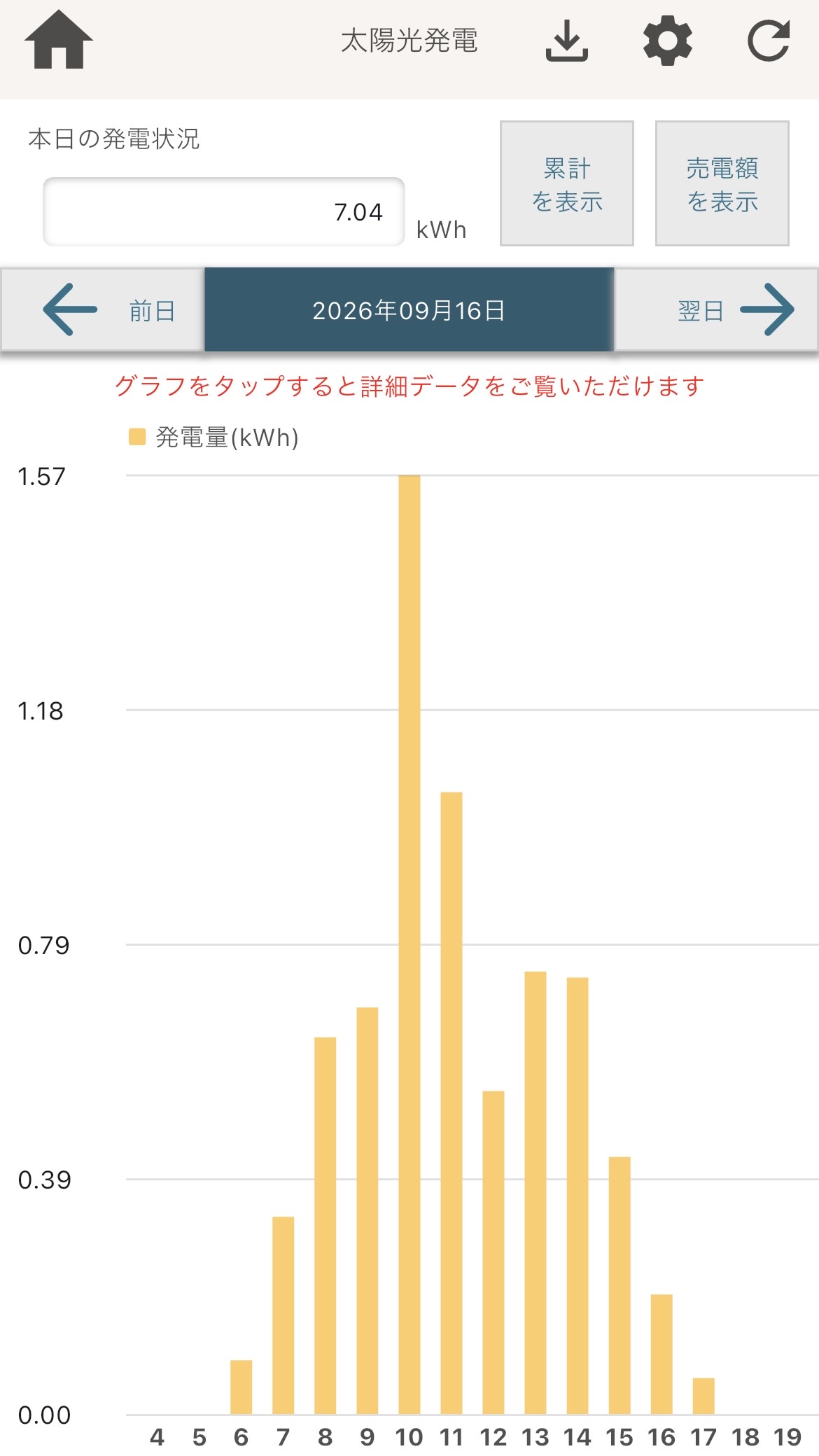
- 一条工務店アプリを開きます。
- 「太陽光発電」を開きます。
- 画面上部のデータ保存(ダウンロード)マークをタップします。
- データ出力期間を確認し、「OK」を選択します。
- 表示されたメールアドレスを確認し、「OK」を選択します。
- 一条工務店から届いたメールに添付されているCSVを、スマホまたはPCへ保存します。
CSVは編集せず、そのまま保存してください。
Excel等で開いて上書き保存すると、 形式が変わって正常に読み込めなくなる場合があります。
STEP 2
CSVをEnamaruへアップロード
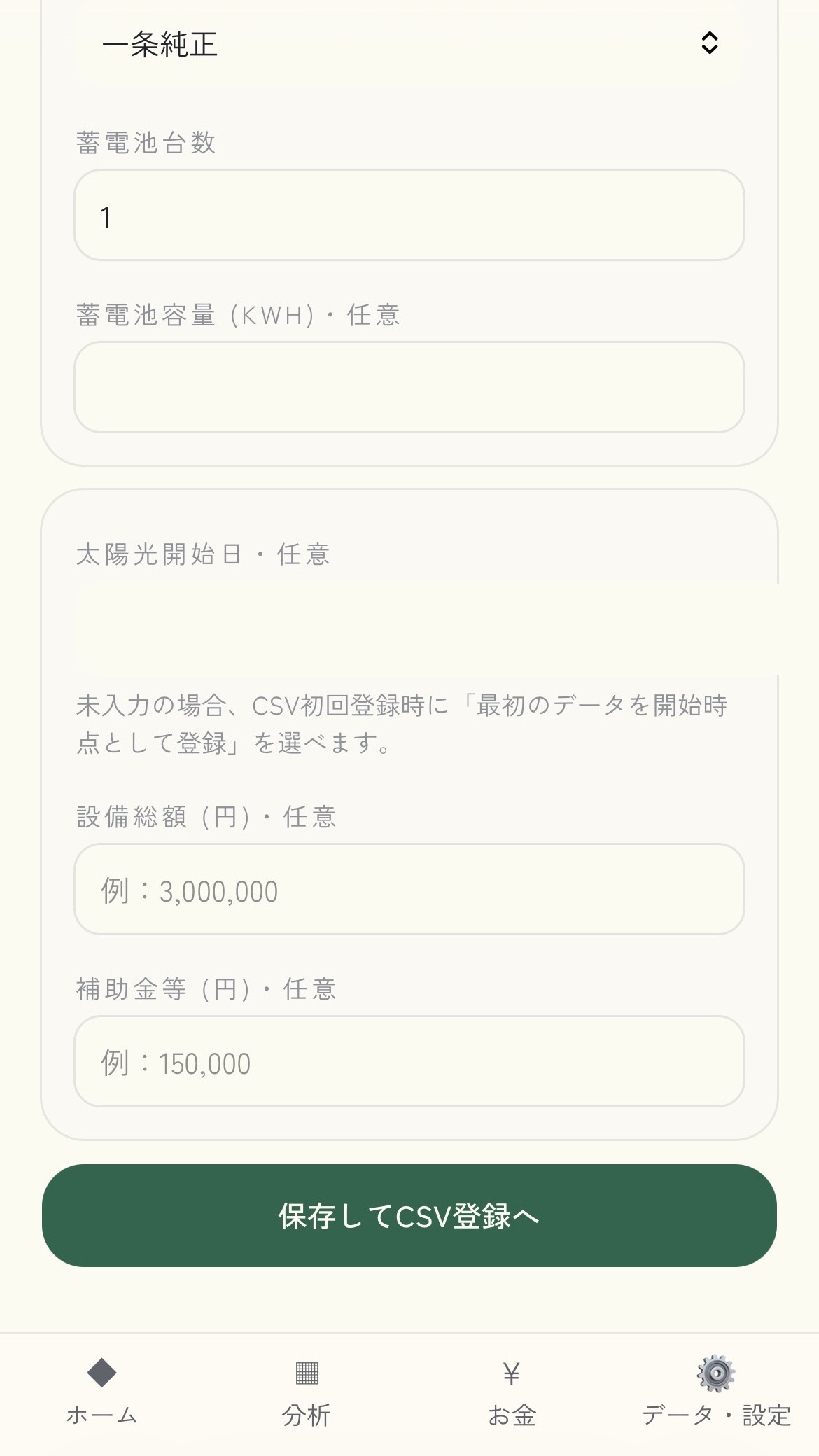
- Enamaruへログインします。
- 「CSVをアップロード」を選択します。
- 先ほど保存したCSVを選択します。
- 初回はデータ利用についての説明を確認し、同意して進みます。
- CSVの内容を確認し、登録します。
登録済みの期間と重なるCSVなどについては、 Enamaru側で確認しながら登録できるようになっています。
STEP 3
分析結果を確認
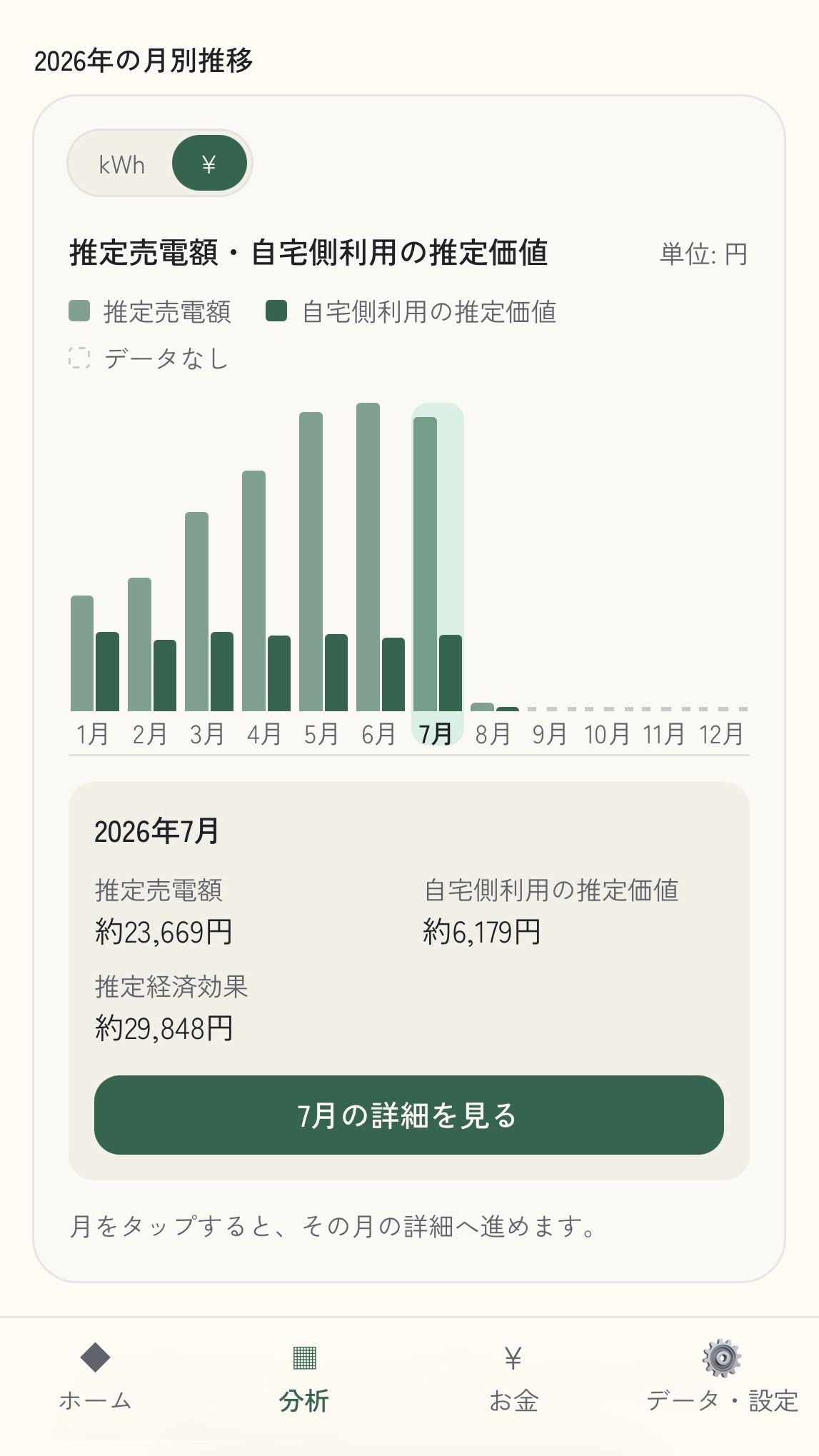
CSVの登録が完了すると、 Enamaruで太陽光の実績を確認できます。
- 発電量
- 消費量
- 売電量・買電量
- 月別・年別の実績
- 売電による収入
- 自家消費による節約価値
- 太陽光の経済効果
- 設備費の回収状況
CSVから直接分からない金額については、 売電単価や買電評価単価など、 登録した設定をもとに推定して表示します。
継続してCSVを追加できます
Enamaruは一度だけ確認して終わるサービスではありません。 新しいパワーモニターCSVを追加することで、 実績を継続して蓄積できます。
データが増えることで、 年ごとの変化や長期的な経済効果も確認しやすくなります。
わが家の太陽光を確認してみる
基本機能は無料です。スマホ・PCどちらでも利用できます。
無料ではじめる 分からないことがある場合はこちら →